Canon DPP「0xc0000135」エラーで起動しない原因と解決方法【Windows完全ガイド】
CanonのRAW現像ソフト「Digital Photo Professional(DPP)」が起動できない。
起動時に「アプリケーションを正しく起動できませんでした (0xc0000135)」というエラーが表示されることがあります。
この0xc0000135エラーはWindowsの.NET Frameworkが原因で発生するケースがほとんど で、設定を変更すれば簡単に解決できます。
この記事では
-
Canon DPPで0xc0000135エラーが出る原因
-
最も簡単な解決方法
-
直らない場合の対処法
-
Windows10 / Windows11対応手順
を初心者でもわかるように解説します。
Canon DPP「0xc0000135」エラーの原因
まず結論から言うと、このエラーの原因は.NET Framework 3.5が無効になっていることです。
エラーコード0xc0000135とは
Windowsのエラーコード 0xc0000135 は
必要なランタイム (.NET Framework) が見つからない
場合に発生します。
そのため、以下のソフトでよく発生します。
-
Canon DPP
-
古いWindowsアプリ
-
.NETベースソフト
特にWindows10やWindows11では.NET Framework 3.5がデフォルトで無効になっていることがあります。
解決方法(最も簡単)
.NET Framework 3.5を有効化する
以下の方法で解決できます。
手順① ファイル名を指定して実行
キーボードで
を押します。
手順② コマンド入力
次のコマンドを入力します。
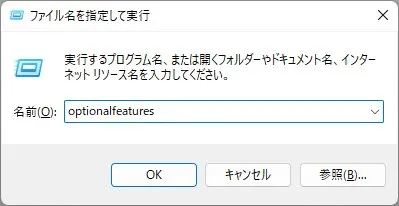
OKをクリックします。
手順③ Windows機能を開く
「Windowsの機能」画面が開くのでその中から
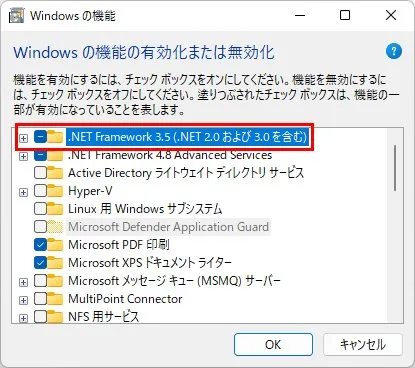
を探します。
手順④ チェックを入れる
チェックを入れて OK を押します。
Windowsが必要なファイルをダウンロードしてインストールします。
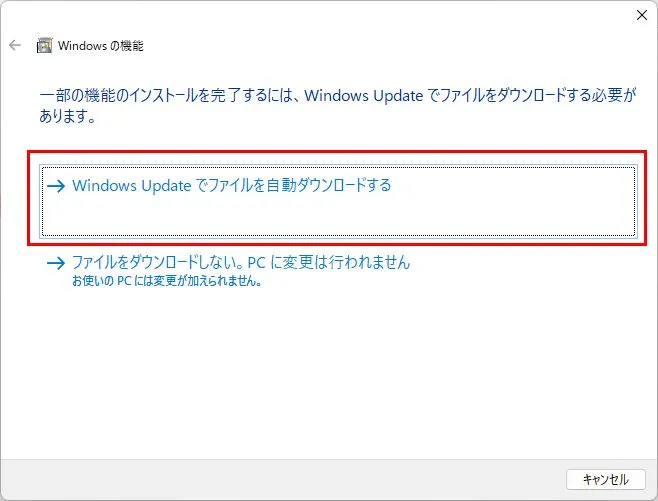
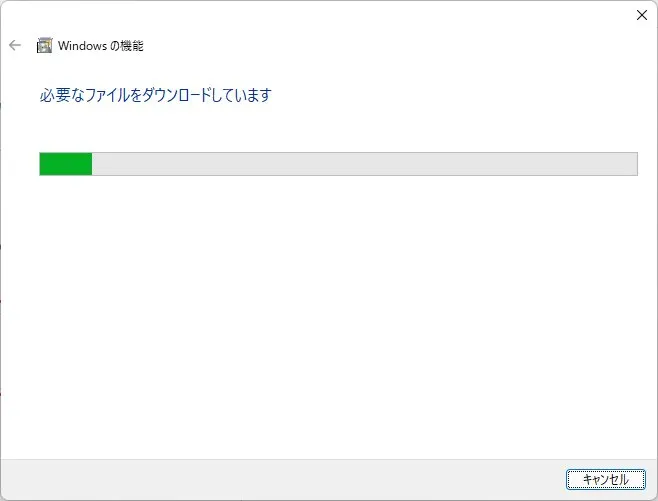
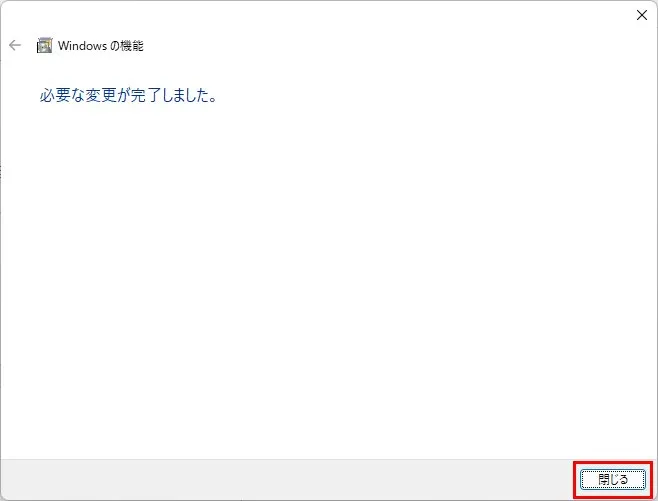
手順⑤ インストール完了
インストール完了後PCを再起動してください。
その後、Canon DPPを起動すると正常に起動するケースがほとんどです。
それでもDPPが起動しない場合
もしエラーが解決しない場合は、次の方法を試してください。
① DPPを最新版に更新
Canon公式サイトから
最新のDPPをダウンロードして再インストールします。
古いバージョンではWindowsとの互換性問題が発生することがあります。
② Windows Update
Windows Updateを実行して
-
.NET Framework
-
セキュリティ更新
を適用します。
③ PC再起動
.NET Frameworkを有効化した直後は再起動しないと反映されない場合があります。
Canon DPPとは
Digital Photo Professional (DPP) はCanonが提供する RAW現像ソフト です。
主に以下の用途で使用されます。
-
RAW現像
-
色補正
-
レンズ補正
-
写真管理
Canonカメラユーザーにとって標準的な編集ソフトとして利用されています。
よくある質問(FAQ)
Q:0xc0000135エラーはウイルスですか?
いいえ。
Windowsのランタイム不足エラーです。
.NET Frameworkを有効化すれば解決します。
Q:Windows11でも発生しますか?
はい。
Windows11でも.NET Framework 3.5が無効だと発生します。
Q:DPPを再インストールすれば直りますか?
再インストールだけでは解決しないケースが多いです。
まず.NET Framework 3.5の有効化を試してください。
まとめ
Canon DPPで
エラーが出る原因は.NET Framework 3.5が無効になっていることです。
解決方法は次の通り。
-
Windowsキー + R
-
optionalfeaturesと入力 -
.NET Framework 3.5 にチェック
-
インストール
-
PC再起動
これでほとんどのケースでDPPが正常に起動します。
コメント