
花子の起動に時間がかかる症状を改善する
ジャストシステムの統合グラフィックソフト「花子」を使っていると、ソフトの起動に数分以上かかってしまい、作業が始められないほど遅くなるケースがあります。
特にWindows11環境でその傾向が見られることがあり、原因を特定して適切に対処することが重要です。
この記事では起動が遅くなる主な原因と、実際に効果があった改善方法をわかりやすく解説します。
手順に沿って進めれば、思ったより簡単に改善できる場合が多いので、ぜひ参考にしてください。
1. 起動が遅くなる症状と背景
花子の起動が遅くなると、アイコンをクリックしてから数分待たなければ操作画面が表示されません。
これは単純な待ち時間以上に作業効率やストレスにも影響します。
原因としてはさまざまな要素が考えられ、プリンター設定やソフト内部の機能、Windows側の環境問題などが絡み合うことがあります。
以下で詳しく見ていきましょう。
2. プリンター設定を見直す
意外に見落としがちなのがプリンターの設定です。
花子だけに限らず、Windowsのアプリケーションは「通常使うプリンター」が正しく設定されていないと、起動時に余計な通信や処理を行うことがあります。
✔ 対処手順
-
コントロールパネルを開く
-
「デバイスとプリンター」画面を選択
-
現在の「通常使うプリンター」を別のもの(例:Microsoft XPS Document Writer など)に変更
-
設定後、花子を再起動して動作を確認
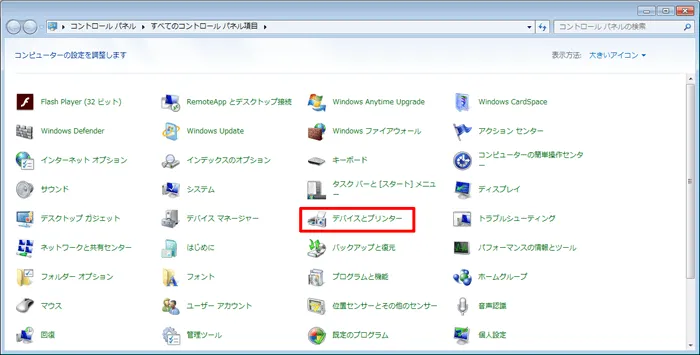
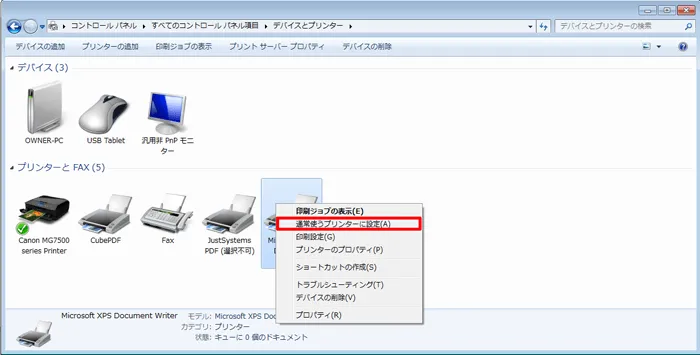
これだけで起動時間が短くなることがあります。
3. マルチコンテンツウィンドウの設定を変更する
花子には「マルチコンテンツウィンドウ」と呼ばれる機能があり、起動時にさまざまな素材やテンプレートを読み込もうとするため、処理に時間がかかる原因になることがあります。
✔ 非表示にする方法
-
花子内のメニューから 「表示(V)」 を選択
-
「画面表示切替(B)」をクリック
-
「マルチコンテンツウィンドウ表示(M)」のチェックをオフにする
-
一度花子を終了して再度起動
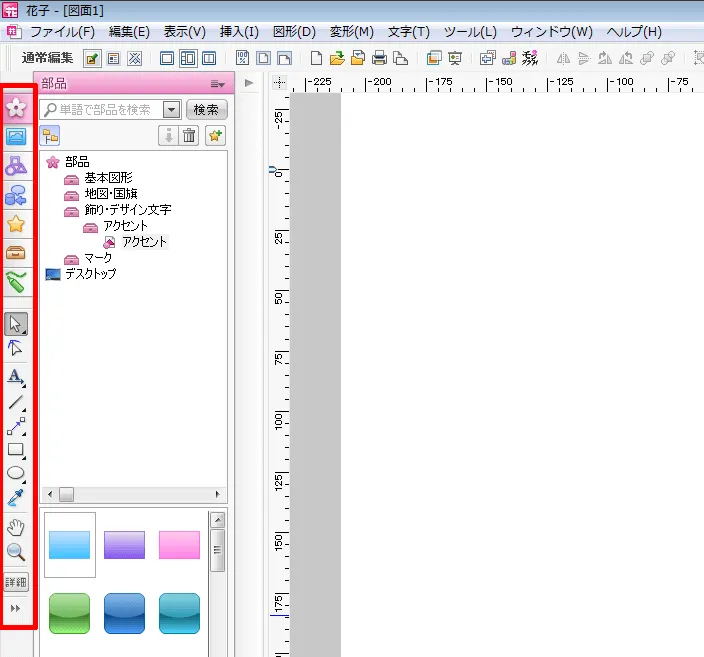
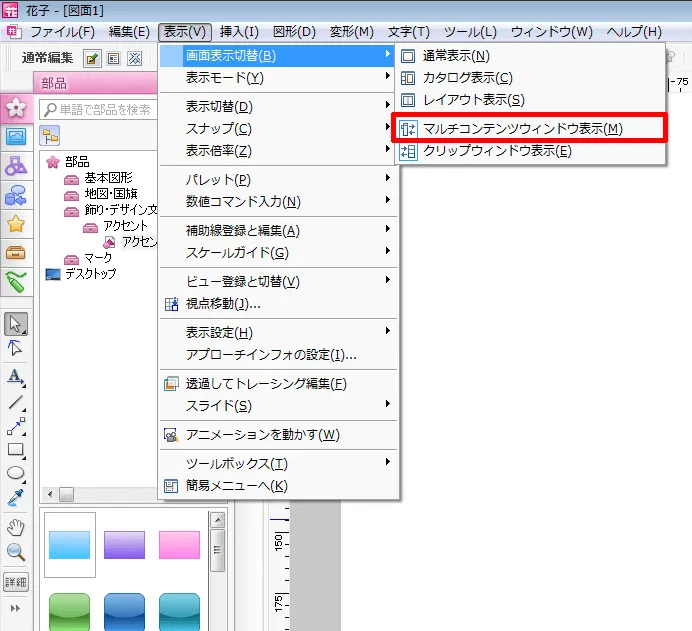
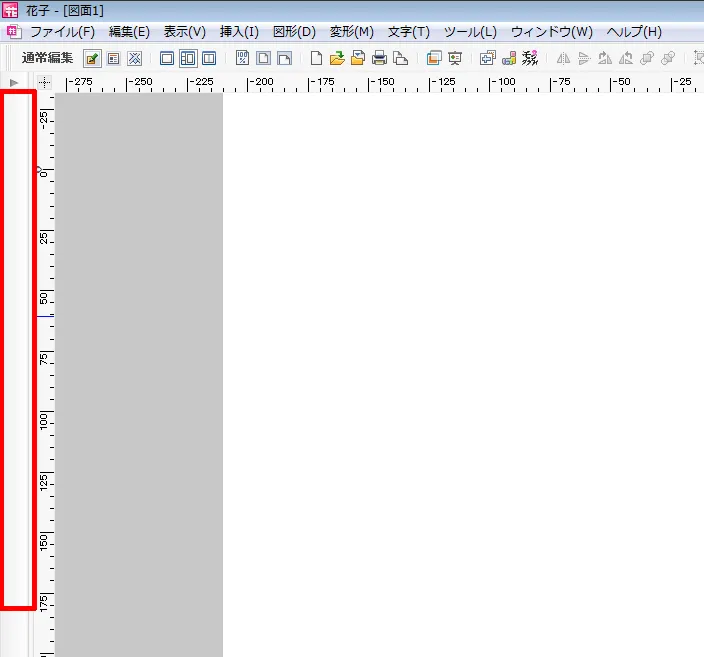
これにより、起動時の読み込み負荷が軽減され、体感で起動が速くなる場合があります。特に、素材数が多い環境では効果が高いです。
4. セーフモード起動でフォントキャッシュを修復する
上記の対策で改善しない場合、Windowsのセーフモードで再起動するという手順が非常に有効なケースがあります。
これはバックグラウンドで動く不要なプロセスやキャッシュ状態を初期化してくれるためです。
特にフォントを大量にインストールしている環境では「フォントキャッシュ」が破損して花子の起動処理が遅くなることがあります。
✔ セーフモード起動手順(Windows11)
-
Windows ロゴキー + I を押して「設定」を開く
-
「システム > 回復」へ進む
-
「回復オプション」の「高度なスタートアップ」で「今すぐ再起動」を選択
-
再起動後に表示されるオプション画面で
-
「トラブルシューティング」
-
「高度なオプション」
-
「スタートアップ設定」
-
「再起動」
-
-
キー(例:F4)を押して「セーフモード」で起動
セーフモードで起動すると不要な常駐プロセスを停止した状態で Windowsが立ち上がるため、印刷関連の設定やキャッシュの再構築が進み、次回通常起動時の速度が改善する場合があります。
筆者の環境ではセーフモードでの再起動により改善し、再度起動が遅い症状が発生しても同様にセーフモードで再起動を行うことで改善しています。
5. その他考えられる原因とチェックポイント
花子の起動が遅い原因はソフト側だけでなく、Windows側の環境にも影響されます。
ここでは、一般的に起動の遅延につながる要素と対策を紹介します。
● 常駐アプリが多い場合
Windowsの起動と同時に多くのアプリが立ち上がると、システム全体の処理速度が低下し、花子の起動にも影響が出ることがあります。
不要な常駐アプリを無効化することは、起動時間短縮に効果的です。
● ストレージやキャッシュの状態
SSDやハードディスクの空き容量不足、またフォントキャッシュや一時データの蓄積も、読み込み遅延の原因になります。定期的な不要ファイルの削除やストレージ最適化を検討しましょう。
● Windows アップデートや環境要因
Windowsの更新処理やシステムエラーが未解決のままだと、起動プロセスが不必要に長引くことがあります。OSの最新状態を維持することは安定性向上につながります。
6. 起動改善のポイントまとめ
-
プリンター設定を見直すことで、余計な処理を減らせる
-
マルチコンテンツウィンドウをオフにすることで起動時の負荷を低減
-
Windowsをセーフモードで起動してキャッシュを改善する
-
常駐アプリの整理やストレージ最適化も効果的
これらを一つずつ試していくことで、原因を特定しやすくなります。
花子の動作改善には、ソフト単体の対策だけでなく、Windows側の環境調整も重要です。
7. それでも改善しない場合の対応
上記の方法を試しても起動が遅いままの場合は、以下のような対応を検討するとよいでしょう。
-
ソフトの再インストールを行って環境をリフレッシュ
-
他のユーザーアカウントで動作確認を行う
-
Windowsのシステム修復ツールを使って問題箇所を修復
まとめ:起動速度は環境と設定の積み重ね
花子の起動が遅くなると作業効率が落ち、ストレスの原因になります。
しかし、原因を一つずつ整理して対処することで、快適な動作を取り戻すことができます。
状況に応じて、プリンター設定やウィンドウ表示設定、Windowsセーフモードなどを試し、自分の環境に合った改善策を見つけてください。


コメント