Excelで「ファイルにアクセスできませんでした」と表示されて開けない時の原因と解決方法
Microsoft 365のExcelを使っていると、突然次のようなエラーが表示されてファイルが開けなくなることがあります。
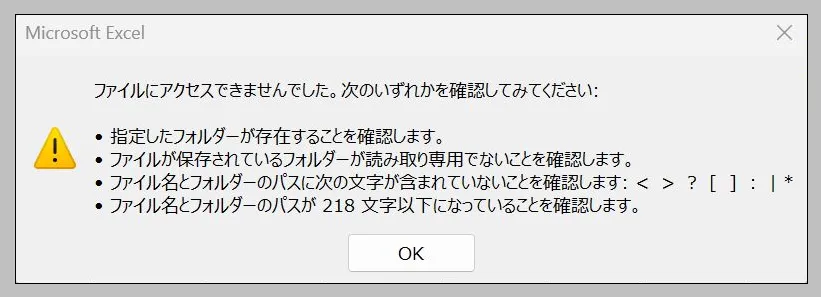
「ファイルにアクセスできませんでした。次のいずれかを確認してみてください」
昨日までは普通に開けていたのに、急に開けなくなると焦りますよね。
この記事では、このエラーが発生する原因と、実際に解決できた方法をわかりやすく解説します。
Excelで表示されるエラーメッセージ
Excelでファイルを開こうとすると、次のような内容が表示される場合があります。
-
指定したフォルダーが存在することを確認してください
-
ファイルが保存されているフォルダーが読み取り専用でないことを確認してください
-
ファイル名やフォルダーパスに次の文字が含まれていないか確認してください
<> ? [ ] : | * -
ファイル名とフォルダーのパスが218文字以下であることを確認してください
このメッセージだけを見ると、フォルダーやファイル名に問題があるように思えます。
しかし、実際には特定のExcelのバージョンが原因で発生するケースもあります。
エラーが発生する状況
調べてみると、次のような条件でエラーが起きていました。
-
ファイル名やフォルダーパスに日本語が含まれている
-
半角アルファベットのファイル名にすると正常に開ける
つまり、ファイル自体が壊れているわけではなく、特定の環境で文字の扱いに問題が出ている可能性があります。
原因:Microsoft 365 Insiderのベータ版
このトラブルの原因は、Microsoft 365 Insiderのベータ版(Build 2502)でした。
Insiderプログラムに参加している場合、正式リリース前のテスト版が自動でインストールされることがあります。
そのベータ版のExcelに不具合があり、日本語を含むファイルパスでエラーが発生するケースがあります。
解決方法
解決するには、Microsoft 365 Insiderを停止して安定版に戻すことで改善します。
手順
-
Excelを開く
-
「ファイル」をクリック
-
「アカウント」を選択
-
「Microsoft 365 Insider」を開く
-
Insiderプログラムを停止する
これで、Excelが安定版(例:Build 2501)に戻り、エラーが出ずにファイルを開けるようになります。
それでもExcelファイルが開けない場合
もし上記の方法で改善しない場合は、次のポイントも確認してみてください。
-
Excelやパソコンを再起動する
-
ファイル名やフォルダーパスを短くする
-
アクセス権や保存場所を確認する
-
Excelの更新プログラムを最新にする
Excelファイルが開けない原因は、ファイル破損・バージョン不一致・セキュリティ設定など複数あるため、環境を一つずつ確認することが大切です。
まとめ
Excelで「ファイルにアクセスできませんでした」と表示される場合、原因は次の可能性があります。
-
Microsoft 365 Insiderのベータ版による不具合
-
日本語を含むファイルパス
-
Excelのバージョン問題
-
ファイル名やアクセス権の問題
特にMicrosoft 365 Insiderに参加している場合は、安定版へ戻すことで解決するケースが多いので、一度設定を確認してみてください。
コメント
こんばんわ。初めまして。
私も今朝(2月6日)から同じ事象が発生し、原因がわからず、いろいろ調べていて「えごいち」様の記事に辿り着き、大変助かりました。
原因も同じ「ビルド2502」でしたので、Verを戻し無事解消いたしました。ありがとうございました。
かずるかずるさん
こんにちはコメントありがとうございます。
お役に立てて良かったです!
客先で原因突き止めるまで時間を要したので同じように困っている人がいるのではないかと思ってシェアさせていただきました。